
-
Integration Im-/Export - Datenaustausch von Mitarbeiterdaten
5.1 Welche Daten werden ausgetauscht?
5.1.1 Allgemeine Daten
5.1.2 Anstaltsbezogene Daten
5.1.3 Personenbezogene Daten
5.2 Erstellen des Exports
5.3 Importieren der Daten
-
Integration Im-/ Export – Datenaustausch von Mitarbeiterdaten
Austausch von Personaldaten zwischen Dienststellen
Beim Wechsel oder Abordnung von Mitarbeitern in eine andere JVA können die notwendigen Daten des Mitarbeiters digital an die Zielanstalt weitergegeben werden. Dies erfolgt nach dem Vieraugen-Prinzip, durch einen manuell auszuführenden Export der Daten durch einen Benutzer der Herkunftsanstalt und einen manuell auszuführenden Import durch einen Benutzer in die Zielanstalt.
5.1 Welche Daten werden ausgetauscht?
5.1.1 Allgemeine Daten
Erstellungsdatum, GisboTimer Version mit der der Export erstellt wurde, Benutzer der Export erstellt hat.
Stichtag des Wechsels zur Zielanstalt
5.1.2 Anstaltsbezogene Daten
Kurzbezeichnung Herkunftsanstalt, Dienststellenschlüssel, PLZ, Ort
5.1.3 Personenbezogene Daten
Personalstamm
Personal-ID (GisboTimer), Name, Vorname, Geburtsdatum, Geburtsname, Geschlecht, Familienstand, Anzahl Kinder, Anzahl schulpflichtiger Kinder, Einstellungsdatum Justiz, Nachtschicht (J/N), Behördenführerschein, Zulagen ungünstige Zeit (J/N), Sozialversicherungsnummer, IBAN
Historie der bisherigen Ämter mit Zeitraum, Bezeichnung und Besoldungsgruppe
Historie Beschäftigungsverhältnis (Beamter, Beschäftigter, Anwärter), Personalnummer LBV,
Adresse, Telefonnummer
Stundenkonto
Stundenkonto – sämtliche vorhandene Buchungen + sNaStd (sonstige Nachtstunden) zum Wechseldatum
Geleistete Dienste
Jahressummen der Dienste, die im laufenden Jahr vor dem Wechsel in der Herkunftsanstalt geleistet wurden (Nachtstunden, Anzahl Nachtdienste, Anzahl Werktags Frühdienste, Anzahl Werktags Spätdienste, Anzahl Werktags Tagdienst, Anzahl Samstagsfrühdienste, Anzahl Samstagsspätdienste, Samstagsdienste, Anzahl Sonntagsfrühdienste, Anzahl Sonntagsspätdienste, Sonntagstagdienste, Anzahl Sonntags- und Feiertagsdienste)
LBV Schlüssel der letzten drei Monate für die Berechnung der durchschnittlichen Zulage.
Krankenpflegedienst
Wurde der gerade, zu importierende Mitarbeiter in der Herkunftsanstalt im Krankenpflegedienst eingesetzt, so erscheint die Meldung „Person war im Krankenpflegedienst. Bitte überprüfen Sie die Daten.“. Diese Meldung soll den Anwender darauf aufmerksam machen, dass er möglicherweise das Kennzeichen “Krankenpflegedienst” im Personalstamm setzen muss.
Bemerkungsfeld
Das Bemerkungsfeld des Personalstamms wird in der abgebenden Anstalt exportiert und in der aufnehmenden Anstalt importiert.
Beurlaubungen/Mutterschutz
Die Informationen zu aktiven oder künftigen Beurlaubungen/Mutterschutz werden nun auch ausgetauscht. Während des Imports wird der Benutzer über Beurlaubungen/Mutterschutz informiert, die er im nächsten Schritt auswählen kann, bevor die Daten gespeichert werden.
Teilzeit/Sollmodell
In der Herkunftsanstalt hinterlegte Teilzeit- und Sollmodelle werden beim Export berücksichtigt. Der exportierende Benutzer hat dabei die Möglichkeit zu den Modellen eine Bemerkung einzugeben, die dann dem importierenden Benutzer in der Zielanstalt zusätzliche Informationen darüber bietet. Dieser kann dann entscheiden, ob er dieses Modell auch in seinem Datenbestand anlegt. Die Anlage des Modells erfolgt manuell, es wird nicht automatisiert angelegt. Für den schnellen Wechsel erhält der Benutzer durch den Importassistenten einen Link der ihn zur Teilzeit- bzw. Sollmodellmaske führt, wo er das Modell manuell pflegen kann. Die Felder sind gemäß den Daten aus der abgebenden JVA vorbelegt und können durch den Benutzer bei Bedarf angepasst und gespeichert werden.
Fristenkalender
Importierte Daten, wie z.B. Beurlaubung/Teilzeit/pers. Sollmodell/Mutterschutz, enthalten Fristen, die nun auch durch den Importprozess in den Fristenkalender der aufnehmenden Anstalt gespeichert werden.
Abwesenheiten
Alle Abwesenheiten die in der abgebenden Anstalt nach dem Wechselstichtag geplant sind, werden von dem Datenaustausch in den Dienstplan der aufnehmenden Anstalt übertragen. Ausgenommen davon sind Abwesenheiten der Kategorien DF/KD und Sonstige.
Da jede JVA eigene Abwesenheiten anlegen kann, stimmen die Abwesenheitsbezeichnungen JVA übergreifend nicht unbedingt überein. Abwesenheiten werden mit einer eindeutigen laufenden Nummer (ID) gespeichert.
Um dennoch eine größtmögliche Übereinstimmung in der Zielanstalt herbeizuführen, wendet GisboTimer eine Methode an, die in folgendem Beispiel erläutert wird.
Der Dienstplan enthält beispielsweise bei der wechselnden Person in der abgebenden Anstalt eine geplante Abwesenheit ‚geplant Krank‘ mit der ID=14 mit der Kategorie “Krank”. Diese Abwesenheit wird nun in der aufnehmenden Anstalt importiert. Dort ist unter der ID 14 jedoch die Abwesenheit “Fortbildung” mit der Kategorie “Sonstige” angelegt. In diesem Fall dürfen wir für diese Abwesenheit im neuen Dienstplan auf keinen Fall ‚Fortbildung‘ eintragen. GisboTimer sucht in diesem Beispiel die erste Abwesenheit, die er in der Kategorie “Krank” findet und trägt diese Abwesenheit im Dienstplan ein. Die Kategorie ist deshalb so wichtig, weil Sie die Basis für die Berechnung dieses Tages darstellt. Eine falsche Kategorie führt möglicherweise zu falschen Stundenberechnungen.
Regel für die Zuordnung der Abwesenheiten in der aufnehmenden Anstalt: Findet GisboTimer zu der importierten Abwesenheits-ID und deren Kategorie eine Abwesenheit in der aufnehmenden Anstalt, die mit der zu importierenden in ID und Kategorie übereinstimmt, dann nehmen wir diese und speichern die Abwesenheit im Dienstplan an den passenden Tagen. Finden wir keine Abwesenheit, die in ID und Kategorie übereinstimmt, so speichern wir die erste Abwesenheit mit der passenden Kategorie, die wir finden. Wichtig dabei ist, dass die Kategorie, die JVA übergreifend identisch sind, speichern. Somit stellen wir sicher, dass die im Dienstplan eingetragene Abwesenheit korrekt abgerechnet wird.
Beim Speichern einer Planungsinformation in dem Dienstplan wird, wenn vorhanden, auch die Dienstplangruppenzuordnung gespeichert. Aus diesem Grund muss hier auch der Assistent zum Einsatz kommen, der über eine Abfrage den Benutzer anleitet die Dienstplangruppe auszuwählen, in welche der zu importierende Mitarbeiter zugeordnet werden soll. Wenn dies zum Zeitpunkt des Imports nicht bekannt sein sollte, wird die Abwesenheit in den Dienstplan ohne Angabe der DPG gespeichert.
Abschließend quittiert der Assistent die Übernahme mit dem Hinweis: „Abwesenheiten wurden in den Dienstplan übernommen. Bitte überprüfen Sie die Eintragungen.“
Geplante (genehmigte) Urlaube
Auch geplante und in diesem Sinn genehmigte Urlaube, die nach dem Wechseltag (auch in den Folgejahren) in dem Dienstplan der abgebenden Anstalt gespeichert sind, werden nun übertragen. Falls nicht schon durch die Position zuvor “Import Abwesenheiten” erledigt, kommt auch an dieser Stelle der Assistent während des Imports zum Einsatz, in dem er mithilfe eines Dialogs den Benutzer anleitet, die Dienstplangruppe auszuwählen, in welche der zu importierende Mitarbeiter zugeordnet werden soll. Wenn diese zum Zeitpunkt des Imports nicht bekannt ist, dann wird der Urlaub in den Dienstplan ohne Angabe der DPG gespeichert. Abschließend quittiert der Assistent die Übernahme mit dem Hinweis: „Die Urlaubsangaben wurden in den Dienstplan übernommen. Bitte überprüfen Sie die Eintragungen.“
Zulagen
Um zu gewährleisten, dass die durchschnittliche Zulage im Bedarfsfall (z.B. Schwangerschaft) ermittelt werden kann, berücksichtigt der Datenaustausch auch die Zulagen aus der abgebenden Anstalt, die innerhalb der letzten drei Monate an das LBV übermittelt wurden.
Achtung: Wenn die JVA jedoch nach dem Import die Abrechnung dieser Monate rückgängig machen würde, wären auch die Zulagen der importierten Mitarbeiter gelöscht.
Wechsel eines Mitarbeiters in eine andere JVA während des Monats
Das Standardverfahren ist, dass die aufnehmende Anstalt die Abrechnung durchführt. Um dies auch von GisboTimer zu unterstützen, importiert GisboTimer auch die Schlüssel die im Wechselmonat in der abgebenden Anstalt entstanden sind. Während der Monatsabrechnung eines Mitarbeiters, der während des Montas gewechselt ist, führt GisboTimer die Schlüssel der abgebenden Anstalt mit dem Schlüssel der aufnehmenden Anstalt zusammen, so dass alle Schlüssel des Wechselmonats von der aufnehmenden Anstalt an das LBV übermittelt werden könnten.
Amtshistorie
Die Amtshistorie wird aktuell beim Datenaustausch nicht übernommen, da die Amtsbezeichnungen anstaltsübergreifend unterschiedlich gepflegt sind. Als Hilfe wird dem Benutzer der den Import angestoßen hat durch folgende Meldung angezeigt, in welcher Amtsbezeichnung und Besoldungsgruppe er in der abgebenden Anstalt geführt wurde. Durch diesen Hinweis kann er auch in der aufnehmenden Anstalt mit der passenden Amtsbezeichnung und Besoldungsgruppe eingetragen werden.

5.2 Erstellen des Exports
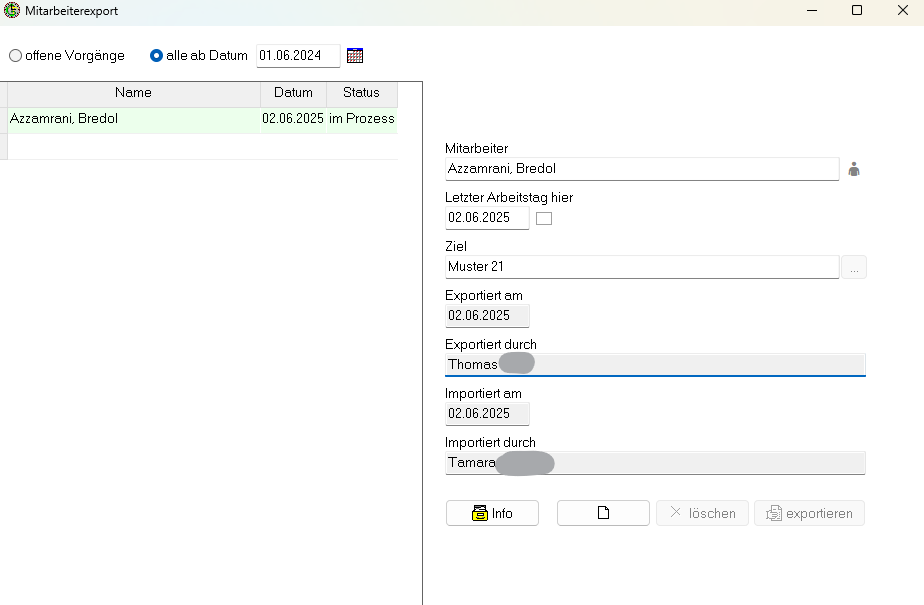
Die Export-Maske, die Sie über den Button “Person exportieren” rechts unten in der Personalstammmaske öffnen können, hat zwei Funktionen. Zum einen kann man hier einen Export für einen Mitarbeiter anlegen oder löschen. Zum anderen sieht man die Historie aller erfassten Exporte und deren Status.

Status
|
Wirkung
|
|
exportiert |
Die Austauschdaten eines Mitarbeiters wurden in den zentralen Datenpool übertragen und stehen zum Importieren bereit |
|
importiert |
Die Austauschdaten eines Mitarbeiters wurden in der Zielanstalt importiert |
|
gelöscht |
Die Austauschdaten eines Mitarbeiters wurden nach der Übertragung in den zentralen Datenpool, jedoch vor dem Import durch die Zielanstalt gelöscht |
|
abgelehnt |
Die Zielanstalt hat den Import abgelehnt |
Die Daten werden nach Bestätigung durch den exportierenden Benutzer in den JVA übergreifenden Datenbereich GTBW übertragen. Falls der Benutzer der Herkunftsanstalt nach dem Export feststellt, dass er die falsche Person exportiert hat, kann er die bereitgestellten Daten wieder löschen, solange sie nicht von der Zielanstalt importiert wurden.
Bevor Sie einen Export erstellen sollten Sie folgende Hinweise beachten:
-
Erfassen Sie niemals ein Austrittsdatum (Personalstamm) für den Mitarbeiter, bevor Sie den Export erstellen. Die Folge eines erfassten Austrittsdatums ist die Kürzung des Jahresurlaubsanspruchs. Das wiederum würde dazu führen, dass dem Mitarbeiter in seiner Zieldienststelle zu wenig Urlaub zur Verfügung steht.
-
Der Urlaubsanspruch sowie auch die in der Herkunftsanstalt genommen Tage werden komplett an die Zielanstalt übertragen. Der Urlaub wird immer in der Dienststelle geführt, in der sich der Mitarbeiter zum Zeitpunkt des Urlaubs befindet. Er soll nicht in der Herkunftsdienststelle, in die er vielleicht später wieder zurückkommt, nachgetragen werden. Die Aktualisierung des Urlaubskontos erfolgt automatisch durch den Datenaustausch!
-
Den Export können Sie gerne auch schon vor dem letzten Arbeitstag erstellen. Dies gewährleistet, dass die Zieldienststelle den Mitarbeiter importieren und damit in deren Datenbereich anlegen und auch planen kann. Sie sollten jedoch unbedingt nach dem letzten Arbeitstag einen erneuten Export erstellen, so dass auch die aktuellsten Daten des Mitarbeiters in der Zieldienststelle aktualisiert werden können. Auch der erstmalige Import kann mehrfach durchgeführt werden.
Aber: Der Import eines Mitarbeiters, der schon in der Dienststelle tätig war und auch im Personalstamm angelegt ist (Reimport), darf nur zu einem Stichtag (nach dem letzten Arbeitstag) einmal eingelesen werden! Es ist in diesem Fall auch nicht notwendig die Daten vor dem Wechselstichtag einzulesen, da der Mitarbeiter im Personalstamm vorhanden ist und auch geplant werden kann.
Gerne können sie diese Hinweise in der Export-/Import Maske unter dem Button “Info” jederzeit nachlesen.
Um einen Export zu erstellen, betätigen Sie den Button “Person exportieren” im Personalstamm. Der Mitarbeiter ist damit automatisch in der Maske vorausgewählt. Anschließend erfassen Sie noch den letzten Arbeitstag in Ihrer Dienststelle. Sobald sie den Button “exportieren” betätigt haben, stehen die Daten für die Zieldienststelle zum Import bereit. Wenn zum Zeitpunkt des Exports der “letzte Arbeitstag” schon vorbei ist, bietet GisboTimer Ihnen an, das Austrittsdatums des Mitarbeiters automatisch zu setzen. Dies macht in jedem Fall Sinn, falls zu erwarten ist, dass der Mitarbeiter in diesem Jahr nicht mehr zurückkehrt. Sollte der Mitarbeiter unerwartet doch in diesem Jahr zurückkehren, nehmen Sie das Austrittsdatum einfach wieder raus. Die grau hinterlegten Felder müssen nicht durch Sie gepflegt werden. Sie werden durch GisboTimer gefüllt und zeigen wann der Export/Import stattgefunden hat und durch wen.
5.3 Importieren der Daten

Die Importmaske starten Sie durch einen Button, den Sie in der untersten Zeile der Personalstammmaske finden. In der Import-Maske der Zieldienststelle, werden alle für diese Dienststelle bereitgestellten Austauschdaten tabellarisch aufgelistet. Man wählt die gewünschte Person aus und importiert, nachdem man die Sicherheitsabfrage bestätigt hat, die Daten in die anstaltsspezifische Datenstruktur. Anschließend steht die Person in GisboTimer der Zielanstalt zur Verfügung und kann geplant werden. Möchte der Benutzer die Daten nicht importieren, weil möglicherweise die Daten eines falschen Mitarbeiters bereitgestellt wurden, kann er diesen Import ablehnen.
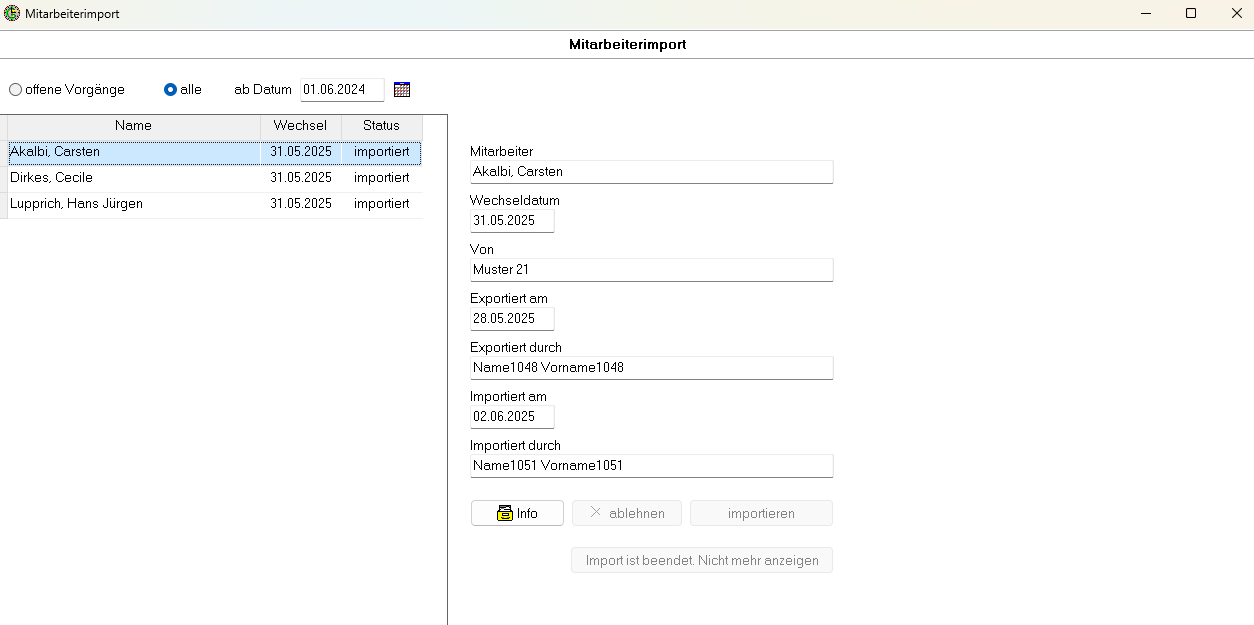
Eine Filteroption in beiden Masken ist so voreingestellt, dass zunächst nur aktuelle Daten, also noch nicht vollzogene Importdaten dargestellt werden. Erledigte Vorgänge können bei Bedarf über die Filteroption angezeigt werden.