
-
Personalstamm
8.1 Eigenschaft ‚Schießberechtigung‘
Das Feld “Schießberechtigung”, nach welchem auch die Personalliste filterbar ist, finden Sie in dem Personalstamm und dem Funktionenstamm. Beim Planen von Diensten, wird bei Funktionen, die diese Eigenschaft besitzen geprüft, ob die Person, die gerade dafür geplant wird auch schießberechtigt ist. Benötigt die geplante Funktion eine Schießberechtigung und die Person hat diese nicht, erscheint ein Warnmeldung beim Planen dieser Funktion. Der Dienstplaner kann sich jedoch darüber hinwegsetzen.
8.2 Volltextsuche ‚Bemerkung‘ aktivieren
Diese Funktion ermöglicht die Volltextsuche in dem Bemerkungsfeld des Personalstamm. Findet GisboTimer den im Suchfeld (links oberhalb der Tabelle) eingegebenen Text, springt die Markierung zur ersten Person die diesen enthält.
8.3 Nachrichtenfunktion GisboTimer/GisboWeb aktivieren
Die Nachrichtenfunktion dient dazu, Mitarbeitern bestimmte Nachrichten zu schicken. Diese werden dem Mitarbeiter, nach seiner nächsten Anmeldung in GisboWeb angezeigt. Die Eingabe des Nachrichtentextes erfolgt über eine Maske, die Sie an verschiedenen Stellen finden.
-
Personalstamm/Gisboweb : Button ‚Nachricht schreiben‘,
-
Menüeintrag Dienstplan/GisboWeb-Nachrichten
-
Rechte Maustaste auf den Namen in dem Dienstplan. Es erscheint in dem Kontextmenü ein Menüpunkt “GisboWeb-Nachrichten”.
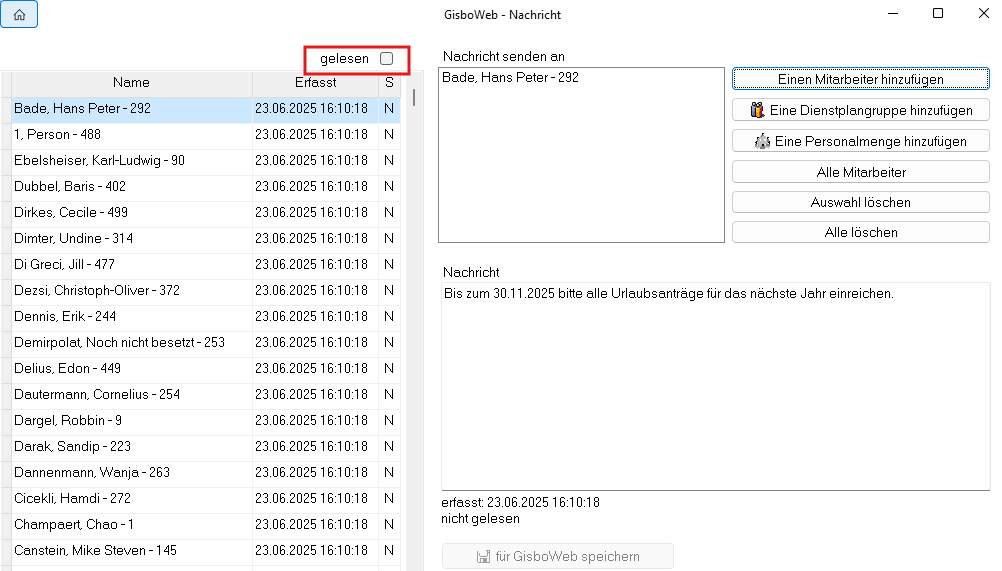
Wählen Sie in dieser Maske über “Einen Mitarbeiter hinzufügen” die Person(en) aus, der/denen Sie eine Nachricht schicken möchten und erfassen in dem Textfeld den Nachrichtentext. Der Button “für GisboWeb speichern” schließt die Eingabe ab und stellt die Nachricht bereit. Sie können anhand des Status, Spalte “S” in der tabellarischen Auflistung aller Nachrichten in der Maske GisboWeb-Nachrichten, verfolgen, ob und wann seine Nachricht gelesen wurde. A-Angezeigt, G-Gelesen, N-Nicht gesehen
Das Filterkriterium “gelesen”, rot eingerahmt, beeinflusst die Ansicht der angezeigten Personen, hinsichtlich des Kriteriums, ob die Nachricht gelesen / nicht gelesen wurde. Setzen Sie das Häkchen, so werden Ihnen alle Personen angezeigt, die die Nachricht schon gelesen haben. Ist das Häkchen nicht gesetzt, werden alle Personen angezeigt, die die Nachricht gelesen haben.
In GisboWeb wird die Nachricht, nach der Anmeldung des Mitarbeiters, folgendermaßen angezeigt:

Über den Button “später wieder anzeigen” bleibt die Nachricht erhalten und wird beim nächsten Login wieder eingeblendet. Mit dem Button “gelesen” verhindert man die weitere Anzeige in GisboWeb.
8.4 Label “Behindert” in “Schwerbehinderung” umbenennen
Dieser Begriff wurde in allen Programmbereichen in “Schwerbehinderung” umbenannt (bspw. Personalliste). In der Personalliste wurde auch das Label “Beurlaubt” in “Beurlaubung” geändert.
8.5 Liste aller anwesenden Mitarbeiter
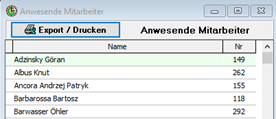
Um schnell feststellen zu können, welche Mitarbeiter gemäß Dienstplaneintragungen in der Dienststelle sein sollten, gibt es die Maske “Anwesende Mitarbeiter”, die in dem Menübereich “Dienstplan” zu finden ist.
Alle Mitarbeiter, die zur aktuellen Uhrzeit zum Dienst eingeteilt sind, werden alphabetisch sortiert angezeigt. Der Button “Export/Drucken” ermöglicht die Übertragung der Liste in Excel.
8.6 Historie Austrittsdatum
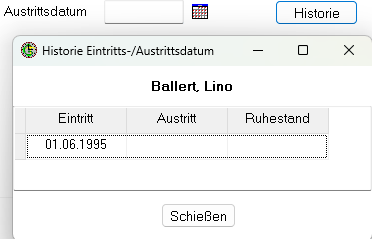
Neben dem Feld “Austrittsdatum” im Personalstamm öffnet der Button “Historie” ein Fenster, in welchem die Historie von Ein- und Austritt dokumentiert ist. Für diesen Button sind nur Benutzer berechtigt, die Vollzugriff auf den Mitarbeiter haben. Jede Zeile der tabellarischen Auflistung entsteht bei einer Änderung von Eintritt/Austritt oder Ruhestand und spiegelt den Inhalt der Felder nach dem Speichern. Der bisherige Inhalt, vor dem Update, wird in der ersten Zeile dargestellt.
8.7 Integration Jahresübersicht Sonderdienste
Die Maske “Jahresübersicht Zusatzdienste” zeigt die Anzahl geleisteter Stunden eines jeden Mitarbeiters, die während Nachtdiensten, an Samstagen, Sonntagen und Feiertagen pro Monat und Jahr entstanden sind.
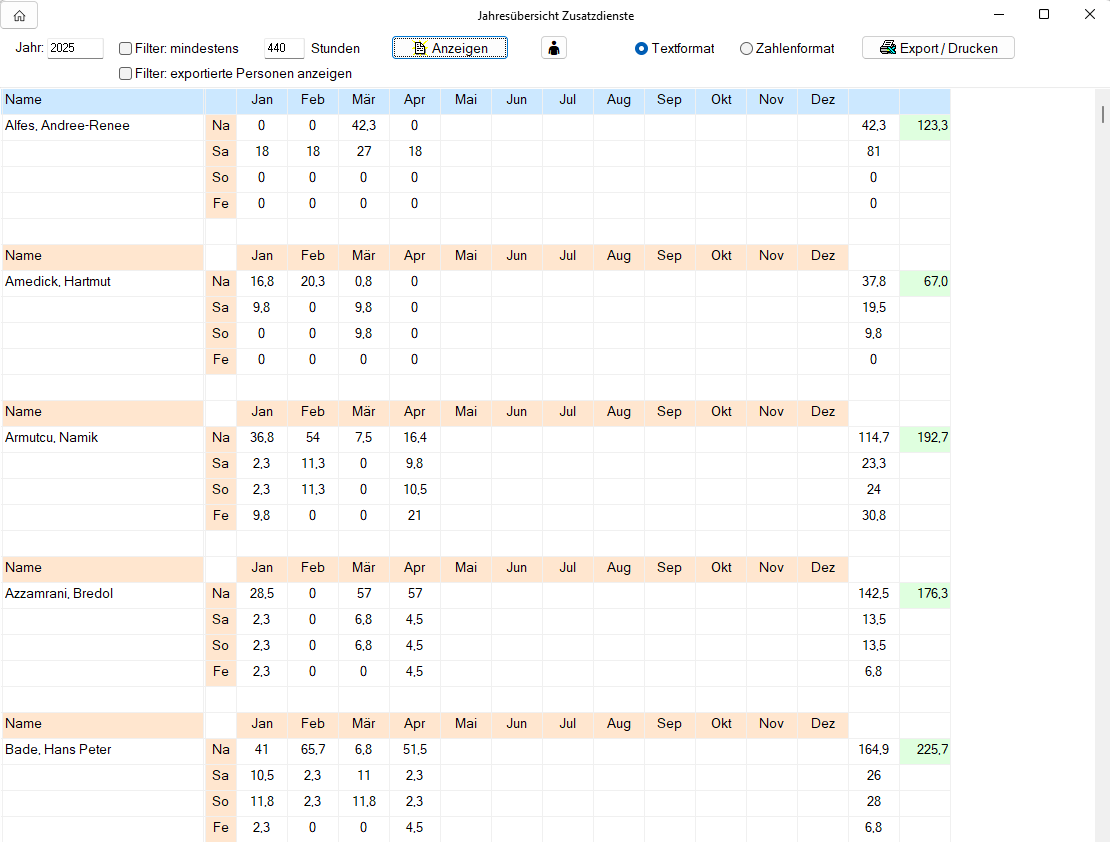
Diese Übersicht kann für einen einzelnen Mitarbeiter oder für alle Mitarbeiter erstellt und wahlweise in Text- oder Zahlenformat an Excel exportiert werden. Über das Häkchen im Filterbereich der Maske können Sie die Sicht, abhängig von Ihrer Gesamtstunden für Zusatzdienste, einschränken.