-
Änderungen Dienstplan
2.1 Automatische Aufteilung in Arbeitsgruppen beim Öffnen des Dienstplans
2.2. Kontrollfenster Ruhezeitprüfung
2.3 Erweiterung Dienstplanstatistik unten
2.4 Dienstplaneinsatzkriterien inkl. anstaltsweiter Statistik
2.4.1 Darstellung im Dienstplan
2.5 Zusätzliches internes Bemerkungsfeld
-
Änderungen Dienstplan
2.1 Automatische Aufteilung in Arbeitsgruppen beim Öffnen des Dienstplans
Nach dem Öffnen des Dienstplans mit ”Alle”, wird die Personenliste automatisch in Arbeitsgruppen unterteilt. Die Namensliste der Bediensteten wird gemäß Ihrer DPG-Zuordnung sortiert und in Arbeitsgruppen, die den Namen der jeweiligen Dienstplangruppe tragen, angezeigt. Diese automatisch erstellte Reihenfolge kann auch als eigene Reihenfolge gespeichert werden, wird dann aber nicht mehr automatisch aktualisiert, falls Personen in den jeweiligen Dienstplangruppen umsortiert werden.
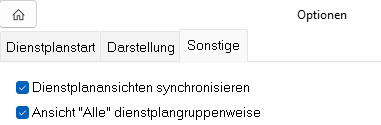
Durch einen Mausklick auf den Spaltenkopf der Namensliste wird, wie bisher auch, auf die verschiedenen Sortierungen umgeschaltet. Die letzte ist die dienstplangruppenweise Darstellung. Voraussetzung: Häkchen in Dienstplanoptionen/Sonstige.
Voraussetzung:
Diese Möglichkeit muss in den Dienstplan Optionen (Menübereich Dienstplan), Register ”Sonstige” aktiviert werden. (siehe Abb. )
2.2 Kontrollfenster Ruhezeitprüfung
Zur Einhaltung der vorgegebenen Ruhezeiten sowie zur Überwachung des Ausgleichs von angeordneten Überstunden durch Freizeit steht das Kontrollfenster, welches im Dienstplan über folgendes Icon aufgerufen werden kann, zur Verfügung.
Folgende Regeln werden überprüft:
-
Mind. 11 Stunden zwischen dem Ende eines Dienstes und dem Beginn des nächsten Dienstes
-
Mind. 35 Stunden Ruhezeit in 7 Tagen
-
Mind. ein freies Wochenende innerhalb 4 Wochen
-
Angeordnete Stunden sollen noch 3 Monate angezeigt bleiben, nach dem diese zu "echten Überstunden" geworden sind.
-
Feiertagsausgleich 24./31.12.
In den Dienstplanoptionen, Register „Sonstige“, lässt sich über die Option „Ruhezeitkontrolle 11-Std. Pause bei Prüfung Abwesenheiten berücksichtigen“ einstellen, ob bei der Prüfung auch Abwesenheiten berücksichtigt werden sollen oder nicht.
2.3 Erweiterung Dienstplanstatistik unten
Der untere Statistikbereich im Dienstplan wurde erweitert. Nun können Sie über die rechte Maustaste individuell Funktionen, Abwesenheiten, Dienstplaneinsatzkriterien oder Summen von Dienstarten hinzufügen. So haben Sie beim Planen einen Überblick, ob schon genug Personen für bestimmte Funktionen geplant sind oder wie viele Personen mit einer bestimmten Abwesenheit abwesend geplant sind.
2.4 Dienstplaneinsatzkriterien inkl. anstaltsweiter Statistik
Mit Hilfe von Dienstplaneinsatzkriterien lässt sich die Personalmenge im Dienstplan filtern, sodass nur noch diejenigen angezeigt werden, die dieses Einsatzkriterium erfüllen. Es erleichtert die Dienstplanung, falls Posten besetzt werden müssen, die ein bestimmtes Einsatzkriterium voraussetzen. Unter dem Menüpunkt “Dienstplan” befindet sich die Maske “Dienstplaneinsatzkriterien”. Hier lassen sich verschiedene Einsatzkriterien erstellen, zu welchen dann das entsprechende Personal zugeordnet werden kann.
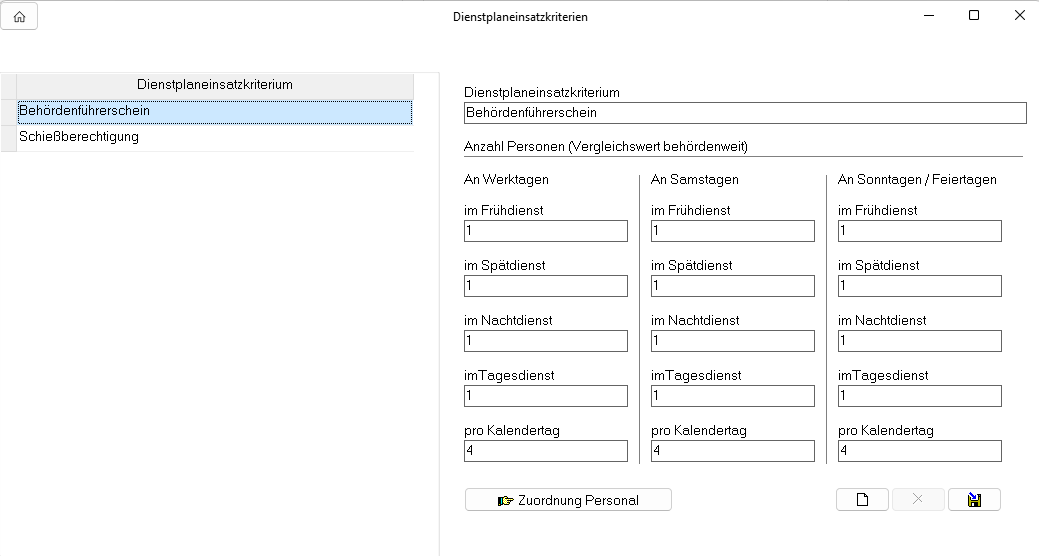
Auf der linken Seite der Maske sind sämtliche bisher erfassten Dienstplaneinsatzkriterien aufgelistet. Ist die Liste bei Ihnen leer, können Sie über das weiße Blatt unten rechts ein neues Dienstplaneinsatzkriterium erfassen.
Ein Dienstplaneinsatzkriterium kann nicht nur die Dienstplanung vereinfachen, indem das angezeigte Personal auf das ausgewählte Kriterium gefiltert wird, es kann auch in die Statistik im Dienstplan unten aufgenommen werden. Damit kann schnell eingesehen werden, ob die Sollanzahl an Personen mit entsprechenden Einsatzkriterien im Dienstplan geplant wurde.
Um der Statistik einen Sollwert vorzugeben, muss dieser erfasst werden. Dazu kann pro Schichtart (Früh, Spät, Nacht, Tag) ein Wert erfasst werden .
Falls es lediglich einen Richtwert pro Kalendertag gibt, kann auch unabhängig von den Eingaben pro Schichtart ein Richtwert für den gesamten Tag eingetragen werden. Dieser stellt nicht automatisch die Summe der obigen Werte dar, sondern ist ein unabhängiger Wert.
Wichtig: Die Richtwerte für die Statistik im Dienstplan gilt anstaltsweit! Das bedeutet, um eine aussagekräftige Auskunft über die Soll- / Ist- Werte der Dienstplaneinsatzkriterien zu erhalten, muss die Statistik im Dienstplan, geöffnet für „Alle“ betrachtet werden.
Über den Button „Zuordnung Personal“ gelangen Sie in ein Personalauswahlmenü, in dem Sie per Mehrfachauswahl die Personen auswählen können, die dieses Dienstplaneinsatzkriterium erfüllen.
2.4.1 Darstellung im Dienstplan
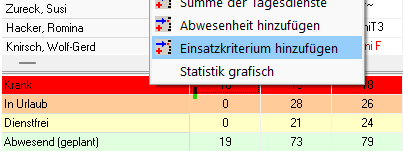
Um ein erstelltes Dienstplaneinsatzkriterium in die Statistik unten im Dienstplan hinzuzufügen, klicken Sie mit der rechten Maustaste in den Statistikbereich und klicken Sie auf „Einsatzkriterium hinzufügen“. Es öffnet sich eine Maske zur Auswahl des Dienstplaneinsatzkriteriums. Ist das Kriterium hinzugefügt, wird es in der Statistik aufgeführt.
2.4.1.1 Deutung der statistischen Werte
Hält man den Mauszeiger über die Zellen der Statistik, so erscheint eine Quickinfo, in der die Zusammenstellung des statistischen Werts aufgegliedert werden.
Beispiel 1 (Wochentag: Sonntag)
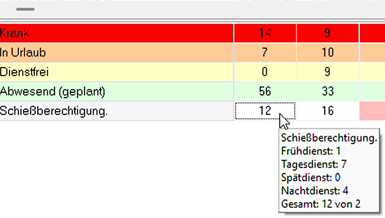
Am Wochentag „Sonntag/ Feiertag“ wurden bei der Anlage des Dienstplaneinsatzkriteriums keine Sollwerte pro Dienstart erfasst. Lediglich ein Sollwert für den Kalendertag wurde erfasst (2 Personen). In der abgebildeten Quickinfo sehen Sie, wie viele Personen an diesem Tag pro Schichtart eingeplant sind, die dieses Dienstplaneinsatzkriterium erfüllen. Lediglich bei „Gesamt“ wird der Anzahl ein Sollwert gegenübergestellt, daran sehen Sie, dass dieser bei der Anlage erfasst wurde.
Beispiel 2 (Wochentag: Montag)
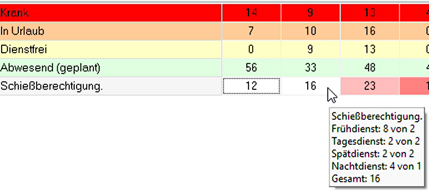
An Wochentagen wurden bei der Anlage des Dienstplaneinsatzkriteriums bei jeder Schichtart Sollwerte erfasst. Das sieht man daran, dass hier jeder Istwert einem Sollwert gegenübergestellt wird. Da alle Sollwerte (mehr als) erfüllt sind, ist die Zelle nicht gefärbt und erscheint weiß.
Beispiel 3 (Wochentag: Dienstag)
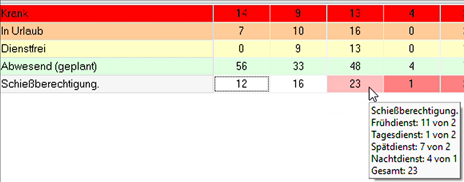
Der Unterschied zwischen diesem Tag und dem Tag davor ist, dass hier nicht alle Sollwerte erfüllt sind. Es fehlt eine Person im Tagdienst, die dieses Einsatzkriterium erfüllt. Daher ist diese Zelle leicht rot gefärbt. Fehlt mehr als eine Person über die Schichtarten hinweg, ist die Zelle in einem kräftigeren rot gefärbt (siehe Zelle rechts nebendran)
2.5 Zusätzliches internes Bemerkungsfeld
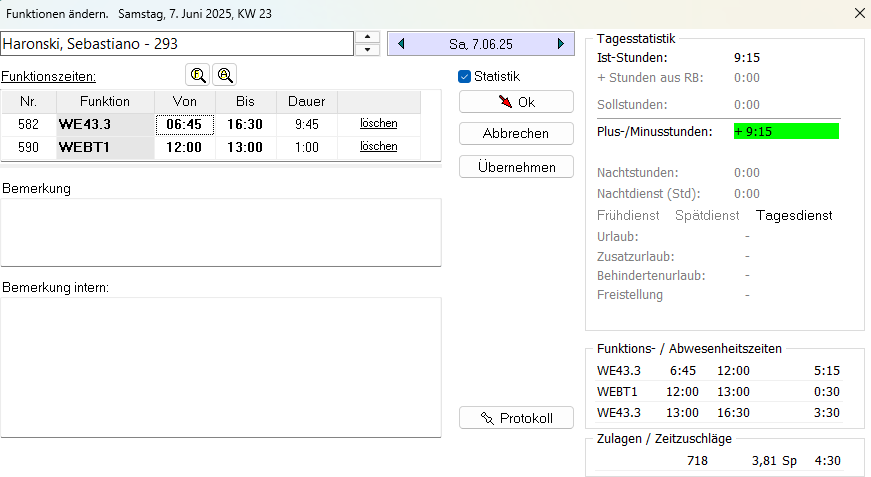
In der Tagesstatistik im Dienstplan (Doppelklick auf Zelle) wurde ein zusätzliches Bemerkungsfeld ergänzt.
Das bisherige Bemerkungsfeld (oben) behält seine Eigenschaften und ist je nach GisboWeb-Einstellungen auch in GisboWeb der Mitarbeitenden sichtbar.
Das neue, interne Bemerkungsfeld kann nicht in GisboWeb sichtbar gemacht werden und dient lediglich für interne Notizen, die nur für die GisboTimer Nutzer (Dienstplaner) sichtbar sind, die mindestens Leserechte auf den Dienstplan haben.