
-
Benutzerverwaltung: Rollenverwaltung und zusätzliche Dienstplanberechtigungen
1.1 Definition von Rollen und zusätzliche Berechtigungen
1.2 Zusätzliche Dienstplanberechtigungen
1.2.1 Einstellungsmöglichkeiten und ihre Bedeutung
1.2.2 Zu planende Abwesenheiten und Dienste
1.3 Register “Benutzer”
1.4 Erweiterte Leseberechtigung
1.5 Admin= Überschrift (So wie die erweiterte Leseberechtigung)
1.6 Register “Menüberechtigung”
1.7 Vorgehensweise Zuordnung von Menüberechtigungen
1.8 Änderung einer Rollenzuordnung
1.9 Berechtigungen aus einer Rolle mit individuellen Anpassungen
1.10 Druckmöglichkeiten für die aktuelle Rollenzuordnung einzelner Benutzer
1.11 Mehrere Berechtigungsgruppen
1.12 Exportmöglichkeit Logdatei
1.13 Protokoll der Benutzerverwaltung - Historie
-
Benutzerverwaltung: Rollenverwaltung und zusätzliche Dienstplanberechtigungen
Zugriffsberechtigungen auf das Menü in GisboTimer können, zunächst unabhängig von einer Person, allgemeingültig als Rolle definiert werden. Benutzer (bspw. die Dienstplaner), die oft die gleichen Berechtigungen haben, unterscheiden sich möglicherweise nur durch die Personengruppe für die Sie die gegebenen Berechtigungen anwenden dürfen. Es erleichtert die Arbeit des Administrators und erhöht die Transparenz und Übersicht der vergebenen Berechtigungen, wenn man die verschiedenen Berechtigungspakete in Rollen zusammenfasst. Diese Rolle wird im nächsten Schritt den Benutzern zugeordnet, die zu dieser Rolle passen. Da der Administrator die Möglichkeit haben soll, Rollen auch für die Zukunft zuordnen zu können, muss er Gültigkeitszeiträume für die zugeordnete Rolle definieren. Nach wie vor können die schon existierenden individuellen Berechtigungen ohne Einschränkung weiterhin genutzt werden.
1.1 Definition von Rollen und zusätzliche Berechtigungen
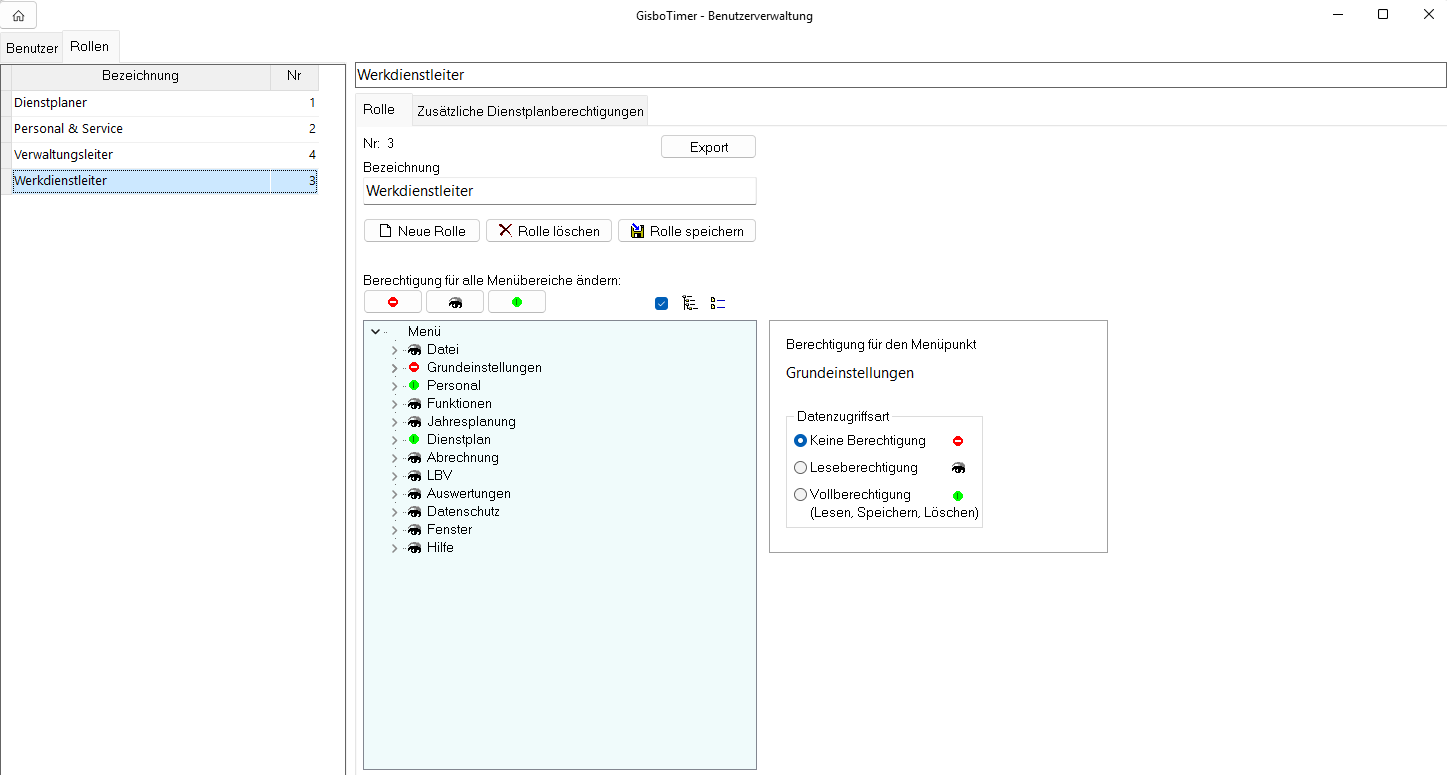
Die Benutzerverwaltung enthält ein Register “Rollen” in dem Sie die Rollen unabhängig von der Zuordnung zum Benutzer zusammenstellen können (siehe Abb. unten). Nachdem Sie den Button “Neue Rolle” betätigt haben, wählen Sie die entsprechende Datenzugriffsart für den jeweiligen Menüeintrag. Dies können Sie entweder für den kompletten Baum über die Buttons oberhalb des Menübaums, oder für jeden Menüpunkt einzeln, mit Hilfe der rechten Maustaste, oder auch den Optionsfeldern rechts durchführen. Um die Rolle später identifizieren zu können, sollten sie eine aussagekräftige Bezeichnung vergeben (bspw. Dienstplaner). Mit dem Speichern-Buttons, schließen Sie die Eingabe ab und übernehmen Ihre Änderungen in das System.
Eine bestehende Rolle kann nach Auswahl aus der links angezeigten Tabelle geändert werden. Mit dem Button “Rolle speichern” übernehmen Sie, wie auch bei der Neuanlage, die Änderungen in das System. Bitte bedenken Sie, dass sich die Änderung einer Rolle auf alle Benutzer auswirkt, denen diese Rolle aktuell zugeordnet ist.
Die Datenzugriffsarten beinhalten folgende Berechtigungen:
|
Zugriffsart |
Auswirkung |
|
Keine Berechtigung |
Der Menüpunkt steht nicht zur Auswahl |
|
Leseberechtigung |
Die Daten können gelesen, aber nicht verändert und gespeichert werden |
|
Vollberechtigung |
Daten dürfen gespeichert und gelöscht werden |
Die in Vorversionen mögliche Datenzugriffsart ‚Speichern, wird nun durch die Zugriffsart “Vollberechtigung” abgedeckt. Alle Benutzer, denen die Zugriffsart ”Speichern” zugewiesen war, wurden durch das Update auf die Zugriffsart “Vollberechtigung” umgestellt.
Eine Rolle enthält nicht nur die eben beschriebenen Menüberechtigungen. In dem Register “Zusätzliche Dienstplanberechtigungen” können Sie weitere Berechtigungen steuern.
1.2 Zusätzliche Dienstplanberechtigungen
Die Festlegung zusätzlicher Dienstplanberechtigungen kann auf zwei Wegen erreicht werden. Entweder über die Auswahl einer Rolle, die die passenden Dienstplanberechtigungen enthält, oder individuell indem den Feldern manuell die gewünschten Werte zugewiesen werden. Wenn zuvor die Menüberechtigungen der Benutzer über eine Rolle zugeordnet wurden, werden an dieser Stelle auch die Vorgabeeinstellungen für die zusätzlichen Dienstplanberechtigungen aus dieser Rolle übernommen, sofern sie im Bereich „Benutzer“ unter „Benutzerrolle“ zugeordnet wurde. Das ist daran zu erkennen, dass im oberen Bereich der Maske “aus einer Rolle” aktiviert ist. Daneben ist die Rolle aufgeführt, die zugeordnet ist und aus der die angezeigten Dienstplanberechtigungen stammen. In diesem Zustand können die angezeigten Dienstplanberechtigungen nicht geändert werden. Sollen hier individuelle Dienstplanberechtigungen eingestellt werden, muss im oberen Bereich der Maske “individuell” ausgewählt werden. Dann können alle Einstellungen individuell getroffen werden.
1.2.1 Einstellungsmöglichkeiten und ihre Bedeutung
|
Einstellung |
Bedeutung |
|
Dienstplanänderungen nach der Abrechnung |
Wird das Häkchen nicht gesetzt, dürfen die Benutzer nach der Abrechnung keinerlei Änderungen im Dienstplan vornehmen. Gesperrt wird damit die direkte Eingabe in den Dienstplan, die Eingabe über das Kontextmenü, die Tastatur und die Maus, auch die Automatikplanung, die Dienstpostenschemen, sowie die Maske persönliche Abwesenheiten. Nur durch das Rückgängigmachen der Abrechnung kann der Dienstplan wieder bearbeitet werden, was jedoch nur möglich ist, solange noch keine Freigabe für die Finanzbehörde erfolgt ist. |
|
Automatikplanung |
Ist das Häkchen nicht gesetzt, dürfen die Benutzer in dem Dienstplanmodul die Automatikplanung nicht ausführen. |
|
Urlaub für sich selbst planen
|
Ist das Häkchen nicht gesetzt, darf die Person keinen Urlaub für sich selbst planen. |
|
Urlaub für den Dienstplangruppenplaner setzen |
Ist das Häkchen nicht gesetzt, darf die Person keinen Urlaub für den Dienstplangruppenplaner setzen. Dieser wird im GisboTimer in der Maske “Dienstplangruppen” bei “Planer” festgelegt. |
|
Reihenfolge der Mitarbeiter speichern |
Ist das Häkchen nicht gesetzt, darf die Person im Dienstplan keine individuelle Reihenfolge der Mitarbeiter speichern und muss immer die vorgegebene Reihenfolge akzeptieren. |
|
Bearbeitung von Filter |
Ist das Häkchen nicht gesetzt, darf die Person keine Filter im Dienstplan bearbeiten. Das An- und Ausschalten der Filter ist aber nach wie vor möglich. |
1.2.2 Zu planende Abwesenheiten und Dienste
In den beiden Tabellen kann festgelegt werden, ob es Einschränkungen geben soll, welche Abwesenheiten und Dienste geplant werden dürfen.
Über den Tabellen wählt man die Auswahlmöglichkeit aus und definiert falls nötig über den Button mit den drei Punkten die jeweiligen Abwesenheiten oder Dienste.
Mit dem “C” kann eine zuvor markierte Abwesenheit oder ein zuvor markierter Dienst aus der Liste entfernt werden. Nachdem alle Einstellungen getroffen wurden, können sie über den “speichern” Button übernommen werden.
Beispiel:
Ein Benutzer plant an einem bestimmten Tag im Dienstplan eine Funktion innerhalb seiner Berechtigung (siehe Abb. oben) für die Funktion 90 hat er keine Berechtigung. Plant ein übergeordneter Dienstplaner für den gleichen Tag zusätzlich die Funktion 90 ein, kann der eingeschränkte Dienstplaner für diesen Tag keinerlei Änderungen mehr vornehmen, weder als Funktion, noch als Abwesenheit; der Tag ist für ihn gesperrt.
Die Vorbereitungen sind nun getroffen, so dass wir uns dem Benutzer zuwenden können. Dazu steht das Register “Benutzer” zur Verfügung. Es enthält neben der Liste aller angelegter Benutzer (links) drei weitere Register (rechts).
1.3 Register ‚Benutzer‘
Das Register Benutzer enthält neben Namen und Telefonnummer des Benutzers auch dessen Zugangsdaten für den GisboTimer. Des Weiteren können Sie hier das Ablaufdatum (früher: Expired) einer Benutzerberechtigung für den GisboTimer festlegen. Ab diesem Tag kann sich der Benutzer nicht mehr anmelden. Um einen neuen Benutzer anzulegen, betätigen Sie bitte den bekannten Button mit dem leeren Blatt. Um die Daten eines existierenden Benutzers zu verändern, wählen Sie den Benutzer in der Liste links aus und passen Sie anschließend die im rechten Bildschirmbereich dargestellten Informationen an.
1.4 Erweiterte Lesebestätigung
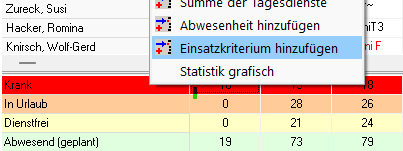
Ein Benutzer, der für den Dienstplan eine Leseberechtigung hat, kann den lediglich das lesen, was direkt in dem Dienstplan geplant ist. Mit der erweiterten Leseberechtigung kann er auch die Statistiken anzeigen und weitere Funktionen aufrufen, die die Daten des Dienstplanes nicht verändern.
1.5 Admin = Überschrift (so wie Erweiterte Leseberechtigung)
Admin: Ist hier ein Häkchen gesetzt, ist dieser Benutzer berechtigt, die Benutzerverwaltung zu öffnen und Veränderungen an den Berechtigungen vorzunehmen.
1.6 Register “Menüberechtigung”
In dieser Maske legen Sie fest, welche Zugriffsberechtigungen (Keine Berechtigung, Leseberechtigung, Vollberechtigung) der Benutzer für jeden einzelnen Menüpunkt erhalten soll.
Dafür gibt es zwei Wege: Der herkömmliche Weg führt über die Veränderung der Berechtigung einzelner Menüpunkte mit der rechten Maustaste, oder über die Buttons in der unteren Bildschirmhälfte. Wenn Sie diesen Weg wählen, müssen Sie die Anpassungen für jeden Benutzer individuell vornehmen.
Der effektivere und von uns empfohlene Weg ist der über eine Rolle. Auf Seite 4 ist beschrieben, wie eine Rolle angelegt wird. An dieser Stelle wählen Sie nun die Rolle, die Sie zuvor angelegt haben, und ordnen diese einem Benutzer zu. Dadurch erhält er das gesamte Berechtigungspaket in einem Schritt, ohne dass Sie sich jeden Menüpunkt einzeln vornehmen müssen.
1.7 Vorgehensweise Zuordnung von Menüberechtigungen
-
Neue Zuordnung: Sie legen mithilfe des Buttons “Neue Zuordnung” eine neue Rolle für einen Benutzer fest.
-
Berechtigungsgruppe/Dienstplangruppe: Sie wählen, wie in der Meldung angezeigt, zunächst die Berechtigungsgruppe aus. Damit ist eine konkrete Dienstplangruppe oder ‚alle Dienstplangruppen‘ gemeint. Um diese auszuwählen, steht Ihnen rechts der Button “Dienstplangruppe” oder der Button “alle Dienstplangruppen” zur Verfügung.
-
Rolle auswählen: Nun wählen Sie eine Rolle mit dem Button “Rolle auswählen” aus. In einer Maske werden Ihnen alle angelegten Rollen angezeigt. Hier ist die treffende Namensgebung wichtig, denn umso schneller finden Sie die passende Rolle.
-
Gültigkeitszeitraum: Der Gültigkeitszeitraum ermöglicht, dass Sie heute schon Rollenzuordnung treffen können, die erst in der Zukunft aktiv werden. GisboTimer beachtet tagesgenau bei jeder Anmeldung des Benutzers, welche Rolle heute gilt. Das System setzt als Beginn der Gültigkeit das aktuelle Tagesdatum; dies kann nach Bedarf angepasst werden. Das Bis-Datum kann, wenn bekannt, auch optional ausgefüllt werden. Bei der Eingabe des Gültigkeitszeitraums werden nur künftige Zeiträume oder der heutige Tag akzeptiert.
1.8 Änderung einer Rollenzuordnung
Wenn Sie eine existierende Rollenzuordnung verändern möchten, klicken Sie in die entsprechende Spalte und wählen über die genannten Buttons die neuen Werte aus.
Nach Abschluss Ihrer Einstellungen, können Sie diese mithilfe des Buttons “Berechtigungen speichern” übernehmen. Falls Sie nicht speichern möchten, lässt sich der Vorgang über den Button “Aktuelle Änderungen verwerfen” abbrechen.
Beispiel
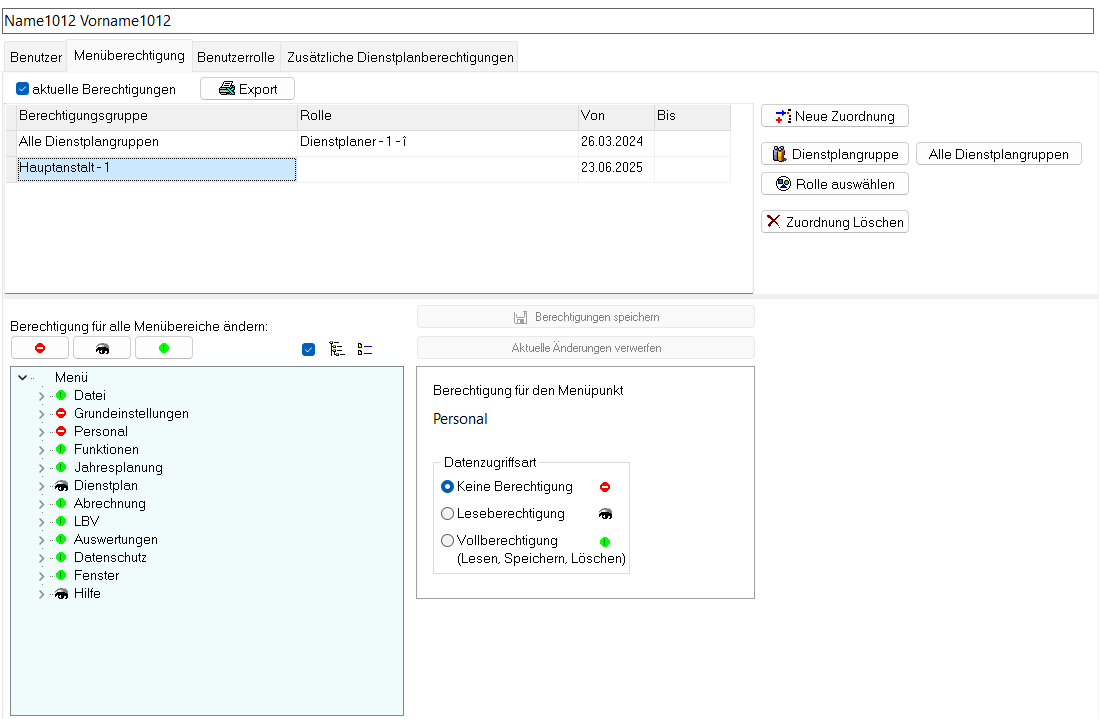
In der Abb. unten wurde dem Benutzer die Rolle ‚Dienstplaner‘ für die “Alle Dienstplangruppen” zugewiesen. Darunter wird Ihnen die detaillierte Berechtigung in Baumstruktur angezeigt.

1.9 Berechtigungen aus einer Rolle mit individuellen Anpassungen
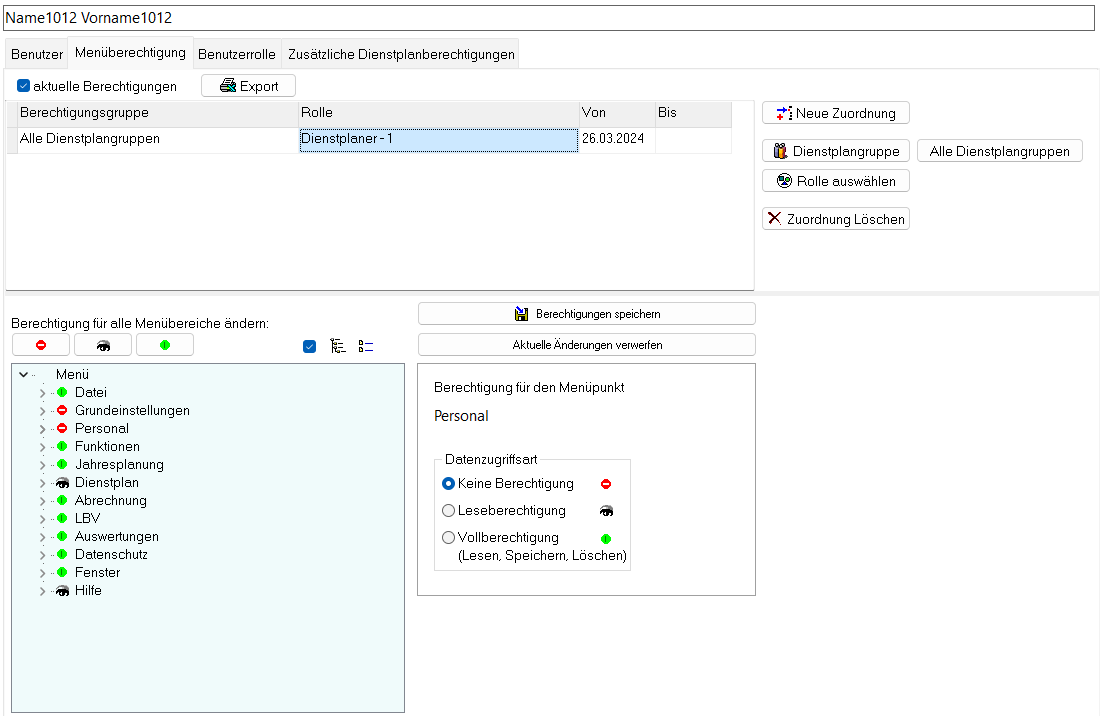
Falls im obigen Beispiel die Rolle fast alle Menüberechtigungen wie gewünscht abdeckt, an einem Menüpunkt aber eine andere Berechtigung vergeben werden soll, ist dies auch möglich. Dazu muss der entsprechende Menüpunkt ausgewählt werden und die Zugriffsart so wie gewünscht angepasst werden. Ein kleines “i” weist auf die individuelle Berechtigung an dieser Stelle hin.
Achtung:
Falls irgendwann eine Änderung an der Rolle selbst vorgenommen wird, wird sich diese nur auf die Menüpunkte auswirken, die nicht individuell angepasst wurden.
1.10 Druckmöglichkeit für die aktuelle Rollenzuordnung einzelner Benutzer
Die dem Benutzer aktuell zugeordneten Rollenbezeichnungen werden nach Excel exportiert, sobald Sie den Button ‚Export‘ betätigen. Eine individuell angepasst Rolle wird mit einem i gekennzeichnet.
1.11 Mehrere Berechtigungsgruppen
Einem Benutzer können mehrere Berechtigungsgruppen zugeordnet werden. Hier im Beispiel stellt die zweite Zeile (Hauptanstalt-1) eine manuell erstellte (individuelle) Berechtigungsstruktur dar, was Sie auch an der leeren Zelle in der Spalte “Rolle” erkennen können. Da diese Zeile markiert ist, werden die festgelegten Berechtigungen im unteren Teil der Maske dargestellt. Die Zeile darüber zeigte eine Rollenzuordnung (Dienstplaner), deren Berechtigungen auf die Dienstplangruppe “Hauptanstalt-1” bezogen ist.
Achtung:
-
Änderungen an Rollen wirken sich auf alle Benutzer aus, die diese Rolle haben.
-
Änderungen an einer Benutzerrolle wirken sich aber nicht auf die übergeordnete Rolle aus.
-
Wird die Zugriffsberechtigung eines Menübereiches abweichend von der übergeordneten Rolle individuell geändert, wird dieser Bereich mit einem „i“ (individuell) gekennzeichnet. Eine anschließende Änderung an der übergeordneten Rolle würden sich sich nur noch auf die Menübereiche des Benutzers auswirken, die nicht mit dem i gekennzeichnet sind.
-
Es ist nicht möglich, für die gleiche Berechtigungsgruppe verschiedene Rollen festzulegen. Sollte eine Mischung aus zwei Rollen für eine Berechtigungsgruppe benötigt werden, empfiehlt sich, eine neue Rolle zu erstellen.
1.12 Exportmöglichkeit Logdatei
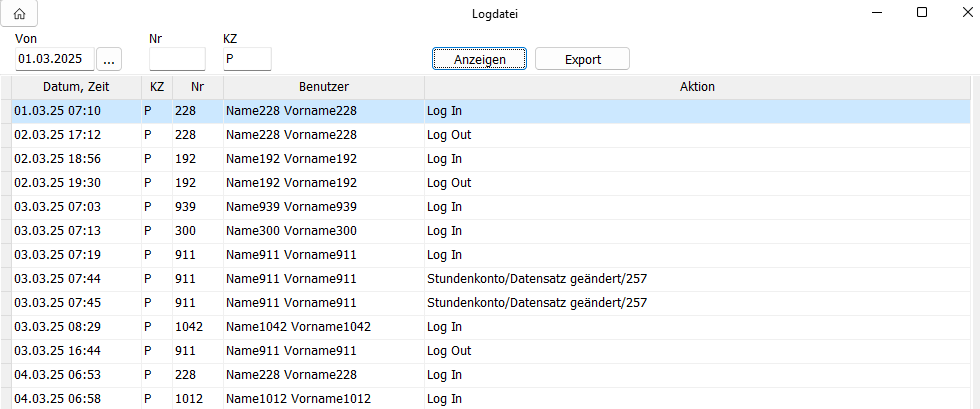
Sie können die Logdatei mithilfe der Felder Von (Datum), Nr. (Personal-ID) und KZ (Kennzeichen) filtern. Der Button “Export” transferiert die Daten aus der Ansicht in Excel.
1.13 Protokoll der Benutzerverwaltung - Historie
Die Maske, aufrufbar aus dem Menü der Benutzerverwaltung, stellt alle Veränderungen dar, die in der Benutzerverwaltung vorgenommen wurden; diese sind in vier verschiedenen Registern, nach Themenbereichen gruppiert. Diese Unterteilung der Protokolleinträge, dient der Übersichtlichkeit:
-
Register 1: Benutzerdaten
-
Register 2: Vordefinierte Rollen (ohne Zuordnung zum Benutzer)
-
Register 3: Menüberechtigung des Benutzers
-
Register 4: Zusätzliche Dienstplanberechtigungen des Benutzers
Durch die Eingabe von gewünschten Inhalten wie Zeitraum, Administrator, Benutzer und Änderungsart kann die Ansicht gefiltert werden.
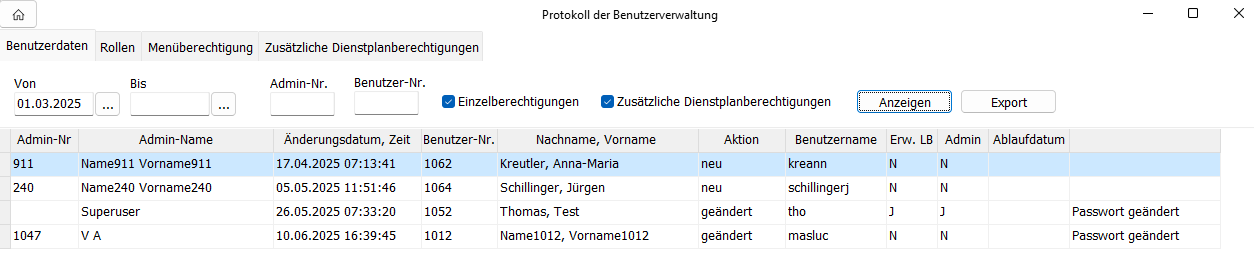
In der Abb. oben werden die Benutzerdaten des Benutzers mit der Nummer 6 angezeigt. Die ersten zwei Spalten stellen den Administrator dar, der die Änderung vorgenommen hat. Darauffolgend sehen Sie Datum/Uhrzeit zu dem die Änderung durch den Administrator gemacht wurde. Die folgenden Spalten zeigen die Benutzernummer, sowie den Namen des Benutzers, dessen Daten geändert wurden. Oben kann im Feld “Benutzer-Nr.” ein Wert eingegeben werden, sodass nur die Protokolleinträge dieses Benutzers seit dem ausgewählten Von-Datum angezeigt werden. Die Spalte “Aktion” dokumentiert die Art der Änderung. Diese Inhalte zeigen Ihnen, ob es sich um eine Neuanlage des Benutzers, oder eine Änderung bzw. Löschung handelt. Die Folgenden Spalten enthalten den Inhalt der Felder zum Zeitpunkt nach der Veränderung. Wenn Sie genau diese Spalten mit der nächsten Zeile des gleichen Benutzers vergleichen, können Sie erkennen, welche Daten im Laufe der Zeit verändert wurden.
Falls Sie sehen möchten, welche Änderungen ein bestimmter Admin in der Benutzerverwaltung gemacht hat, nutzen Sie das Feld “Admin-Nr.” und tragen dort die Benutzernummer des Administrators ein, dessen Änderungen Sie nachvollziehen möchten.
Die angezeigten Protokolleinträge werden nach Betätigung des Buttons “Export” in Excel exportiert und können von dort ausgedruckt werden.
Druckmöglichkeit für aktuelle Rollenzuordnung einzelner Benutzer
Die dem Benutzer aktuell und für die Zukunft zugeordneten Rollenbezeichnungen können über den Button “Export” an Excel gesendet und von dort ausgedruckt werden. Falls die Rolle individuell angepasst wurde, wird dies mit einem “i” gekennzeichnet. Außerdem wird es möglich sein, jede Rolle mit allen Menü- und zusätzlichen Dienstplanberechtigungen auszudrucken.